Cómo conectarte a un servidor Windows con Escritorio remoto
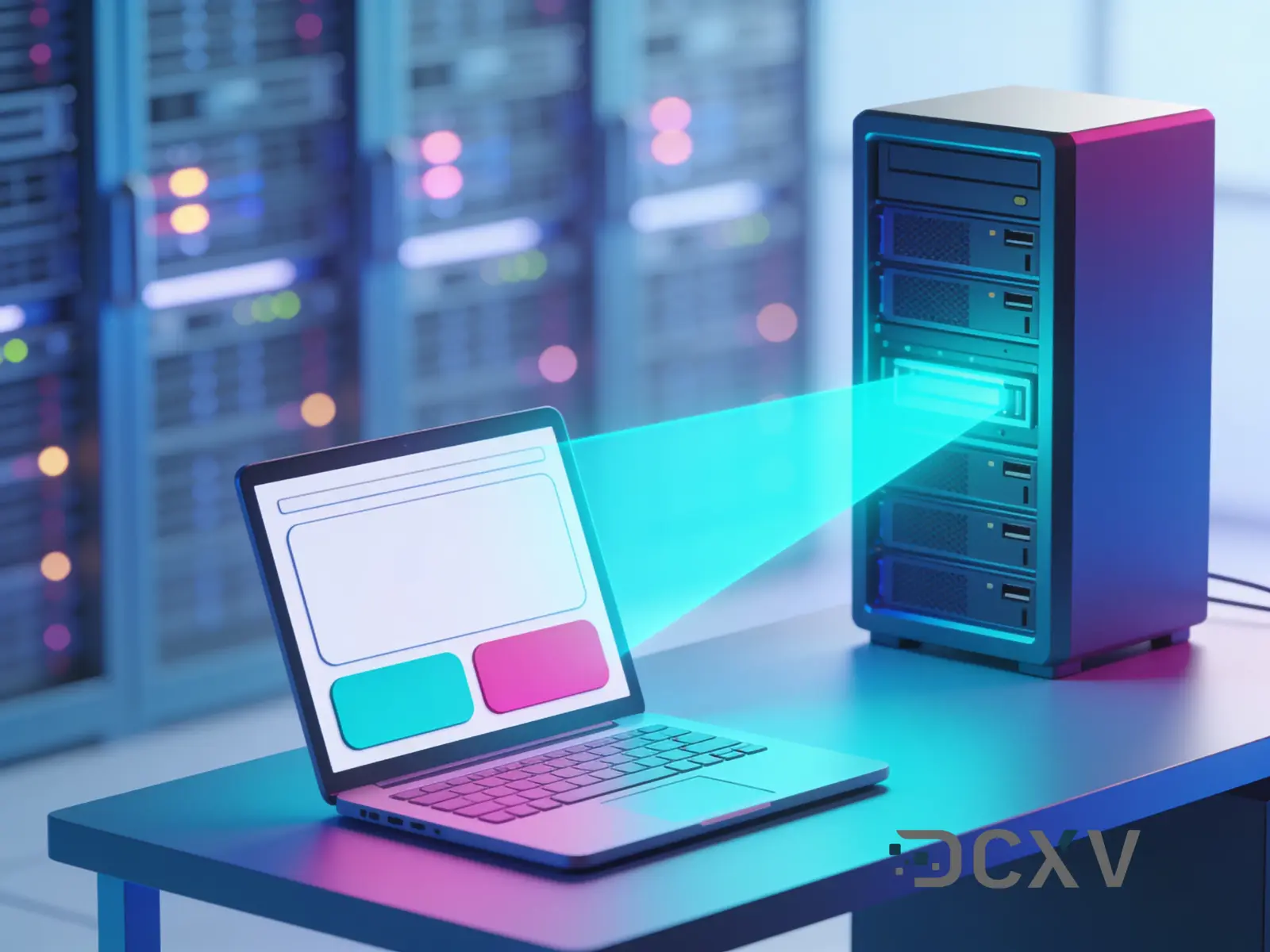
Te han dado tres cosas: una dirección, un usuario y una contraseña. Escritorio remoto las convierte en un escritorio de Windows corriente en tu propia pantalla, y en un PC con Windows no hay que instalar nada para llegar ahí.
Las tres cosas que necesitas
Abre el servidor en tu panel de control y mira el bloque Access:
- La dirección - la IP del servidor, algo como 203.0.113.10
- Login - en un servidor Windows recién creado suele ser Administrator
- Password - aparece al lado. Generate new password crea una aleatoria nueva y Set new password acepta la que elijas tú
En el servidor no hay que instalar nada. Escritorio remoto ya está funcionando ahí, esperando.
Desde un PC con Windows
- Haz clic en el cuadro de búsqueda de la barra de tareas, escribe Conexión a Escritorio remoto y ábrelo. Viene con todas las ediciones de Windows. También puedes pulsar Windows+R y escribir
mstsc. - En la casilla Equipo, escribe la dirección de tu servidor y pulsa Conectar.
- Escribe el Login y la Password del panel y pulsa Aceptar.
- Aparece un aviso de que no se puede comprobar la identidad del equipo remoto. En un servidor nuevo es lo esperable: el certificado se lo ha hecho el propio servidor en vez de comprarlo a una autoridad de certificación. Pulsa Sí. Marca la casilla si prefieres no verlo cada vez.
Aparece el escritorio, y ese es todo el procedimiento. La guía de Microsoft con estos mismos pasos está aquí.
Desde un Mac, iPhone o iPad
Instala Windows App desde la App Store. Antes se llamaba Microsoft Remote Desktop y Microsoft la renombró; es el mismo programa.
Ábrela, pulsa +, elige Add PC, pon la dirección del servidor en PC name y añade el usuario y la contraseña en User account. Después toca dos veces el mosaico que se crea.
Desde un móvil Android
Instala Remote Desktop desde Google Play, toca + e introduce las mismas tres cosas.
Desde un escritorio Linux
Ubuntu trae Remmina. Ábrelo, elige RDP en el desplegable junto a la barra de direcciones, escribe la dirección, pulsa Intro y rellena usuario y contraseña.
Los enlaces de descarga para todas las plataformas están en la página de clientes de Microsoft.
El primer minuto dentro
Se comporta como cualquier escritorio de Windows y casi todo funciona igual que en tu máquina. Dos cosas suelen sorprender:
- Cerrar la ventana no cierra la sesión. Tus programas siguen funcionando, que suele ser lo que quieres. Para terminar de verdad, Inicio, el icono de encendido y Cerrar sesión.
- Copiar y pegar funciona entre los dos equipos. Puedes copiar una clave de licencia en tu máquina y pegarla en el servidor.
Si la contraseña te llegó por mensaje, cámbiala nada más entrar. Pulsa Ctrl+Alt+Fin, que es el Ctrl+Alt+Supr de la máquina remota, y elige cambiar la contraseña.
Si no conecta
- No encuentra el equipo - normalmente una dirección mal escrita, o el servidor todavía está arrancando tras el primer despliegue. Comprueba el estado de encendido en el panel.
- El usuario o la contraseña no son correctos - escríbela en vez de pegarla y revisa la distribución del teclado. Una contraseña tecleada con otra distribución es, de largo, la causa más habitual.
- La cuenta no está autorizada para el inicio de sesión remoto - esa cuenta no es administradora y no se ha añadido al grupo Usuarios de escritorio remoto.
- El número de conexiones está limitado - Windows Server permite dos sesiones administrativas a la vez. O hay ya un compañero dentro, o una sesión anterior se cerró con la X y sigue abierta. Cerrar sesión correctamente lo evita.
Si nada de esto sirve, el panel tiene una consola KVM: una pantalla y un teclado conectados al propio servidor, que funcionan aunque Escritorio remoto no lo haga. No puedes quedarte fuera de la máquina.
En resumen
Dirección, usuario, contraseña, Conectar. Todo lo demás de este artículo es qué hacer cuando una de esas cuatro cosas no se porta bien, y la consola del panel está para las veces en que ya no responde nada más.
Servidores cloud en Chequia y Portugal; Windows Server y las licencias de usuario RDS se cotizan en el configurador y las instala un ingeniero: dcxv.com/data-center#cloud