Come connettersi a un server Windows con Desktop remoto
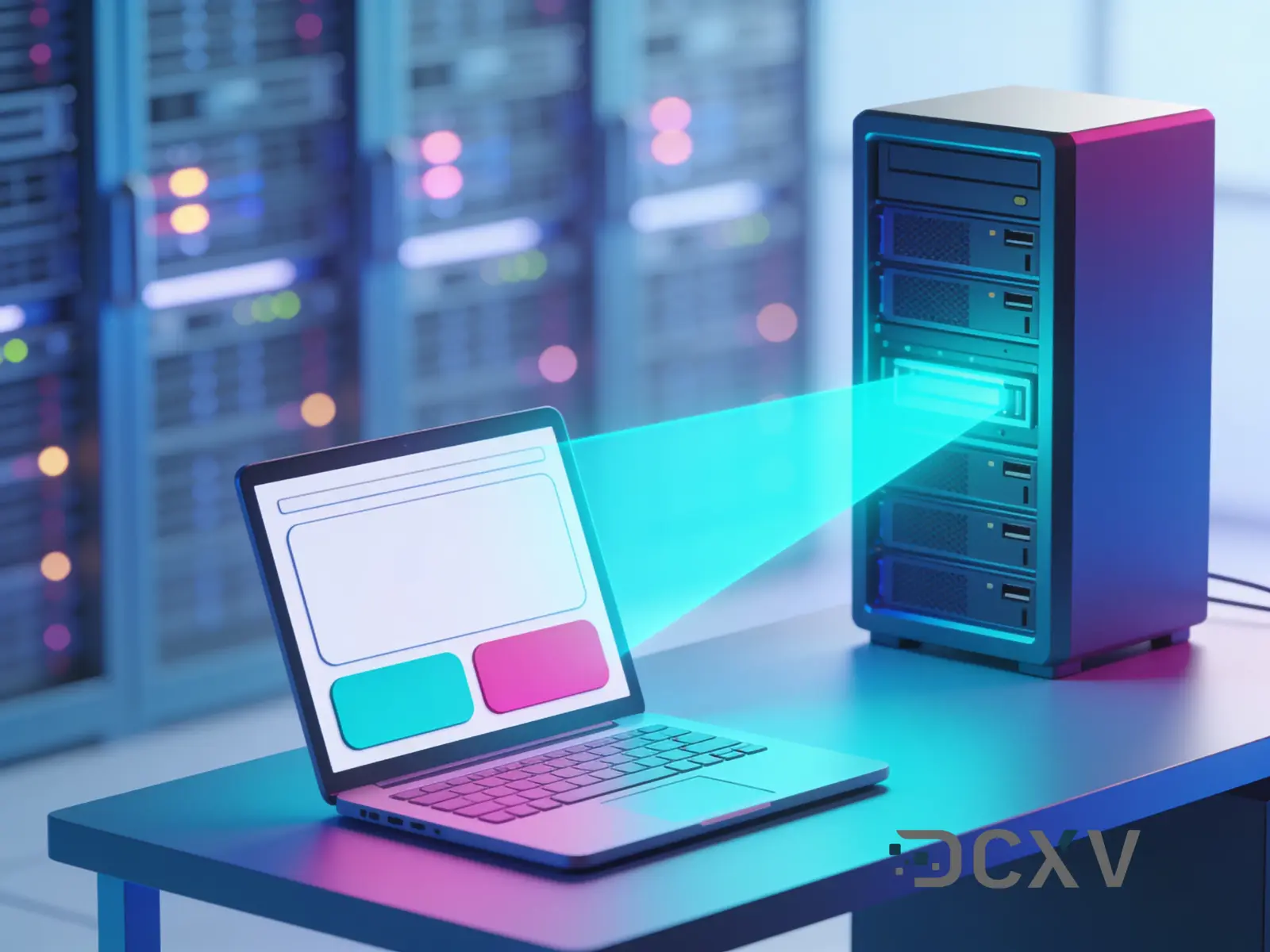
Ti hanno dato tre cose: un indirizzo, un nome utente e una password. Desktop remoto le trasforma in un normalissimo desktop Windows sul tuo schermo, e su un PC Windows non c'è nulla da installare per arrivarci.
Le tre cose che ti servono
Apri il server nel pannello di controllo e guarda il blocco Access:
- L'indirizzo - l'IP del server, qualcosa come 203.0.113.10
- Login - su un server Windows appena creato di solito è Administrator
- Password - indicata accanto. Generate new password ne crea una casuale nuova, Set new password accetta quella che scegli tu
Sul server non va installato nulla. Desktop remoto è già in funzione lì e aspetta.
Da un PC Windows
- Clicca la casella di ricerca sulla barra delle applicazioni, scrivi Connessione Desktop remoto e aprila. È presente in ogni edizione di Windows. In alternativa premi Windows+R e digita
mstsc. - Nella casella Computer scrivi l'indirizzo del tuo server e clicca Connetti.
- Inserisci Login e Password presi dal pannello e clicca OK.
- Compare un avviso che dice che l'identità del computer remoto non può essere verificata. Su un server nuovo è previsto: il certificato se l'è creato il server stesso invece di comprarlo da un'autorità di certificazione. Clicca Sì. Spunta la casella se preferisci non vederlo ogni volta.
Compare il desktop, e la procedura finisce qui. La guida di Microsoft agli stessi passaggi è qui.
Da un Mac, iPhone o iPad
Installa Windows App dall'App Store. Prima si chiamava Microsoft Remote Desktop ed è stata rinominata da Microsoft; è lo stesso programma.
Aprila, premi +, scegli Add PC, metti l'indirizzo del server in PC name e inserisci login e password sotto User account. Poi tocca due volte il riquadro che si crea.
Da un telefono Android
Installa Remote Desktop da Google Play, tocca + e inserisci le stesse tre cose.
Da un desktop Linux
Ubuntu include Remmina. Aprila, scegli RDP nel menu accanto alla barra dell'indirizzo, scrivi l'indirizzo e premi Invio, poi compila nome utente e password.
I link di download per tutte le piattaforme sono sulla pagina dei client Microsoft.
Il primo minuto dentro
Si comporta come qualsiasi desktop Windows e quasi tutto funziona come sulla tua macchina. Due cose sorprendono spesso:
- Chiudere la finestra non ti disconnette. I tuoi programmi restano in esecuzione, che di solito è quello che vuoi. Per finire davvero: Start, l'icona di accensione, quindi Disconnetti.
- Copia e incolla funziona fra i due computer. Puoi copiare una chiave di licenza da te e incollarla sul server.
Se la password ti è arrivata in un messaggio, cambiala appena entrato. Premi Ctrl+Alt+Fine, che è il Ctrl+Alt+Canc della macchina remota, e scegli di cambiare la password.
Se non si connette
- Non trova il computer - di solito un indirizzo scritto male, oppure il server sta ancora avviandosi dopo il primo deploy. Controlla lo stato di alimentazione nel pannello.
- Nome utente o password non corretti - digitala invece di incollarla e controlla il layout della tastiera. Una password scritta con il layout sbagliato è di gran lunga la causa più comune.
- L'account non è autorizzato all'accesso remoto - quell'account non è amministratore e non è stato aggiunto al gruppo Utenti desktop remoto.
- Il numero di connessioni è limitato - Windows Server consente due sessioni amministrative per volta. O c'è già un collega, oppure una sessione precedente è stata chiusa con la X ed è rimasta aperta. Disconnettersi correttamente lo evita.
Se niente di tutto questo aiuta, il pannello ha una console KVM: schermo e tastiera collegati al server stesso, che funzionano anche quando Desktop remoto non funziona. Fuori dalla macchina non puoi restare.
In sintesi
Indirizzo, nome utente, password, Connetti. Tutto il resto dell'articolo riguarda il caso in cui una di queste quattro cose non collabori, e la console nel pannello c'è per le volte in cui non risponde più nient'altro.
Server cloud in Cechia e Portogallo; Windows Server e le licenze utente RDS sono quotate nel configuratore e installate da un tecnico: dcxv.com/data-center#cloud