Comment se connecter à un serveur Windows avec le Bureau à distance
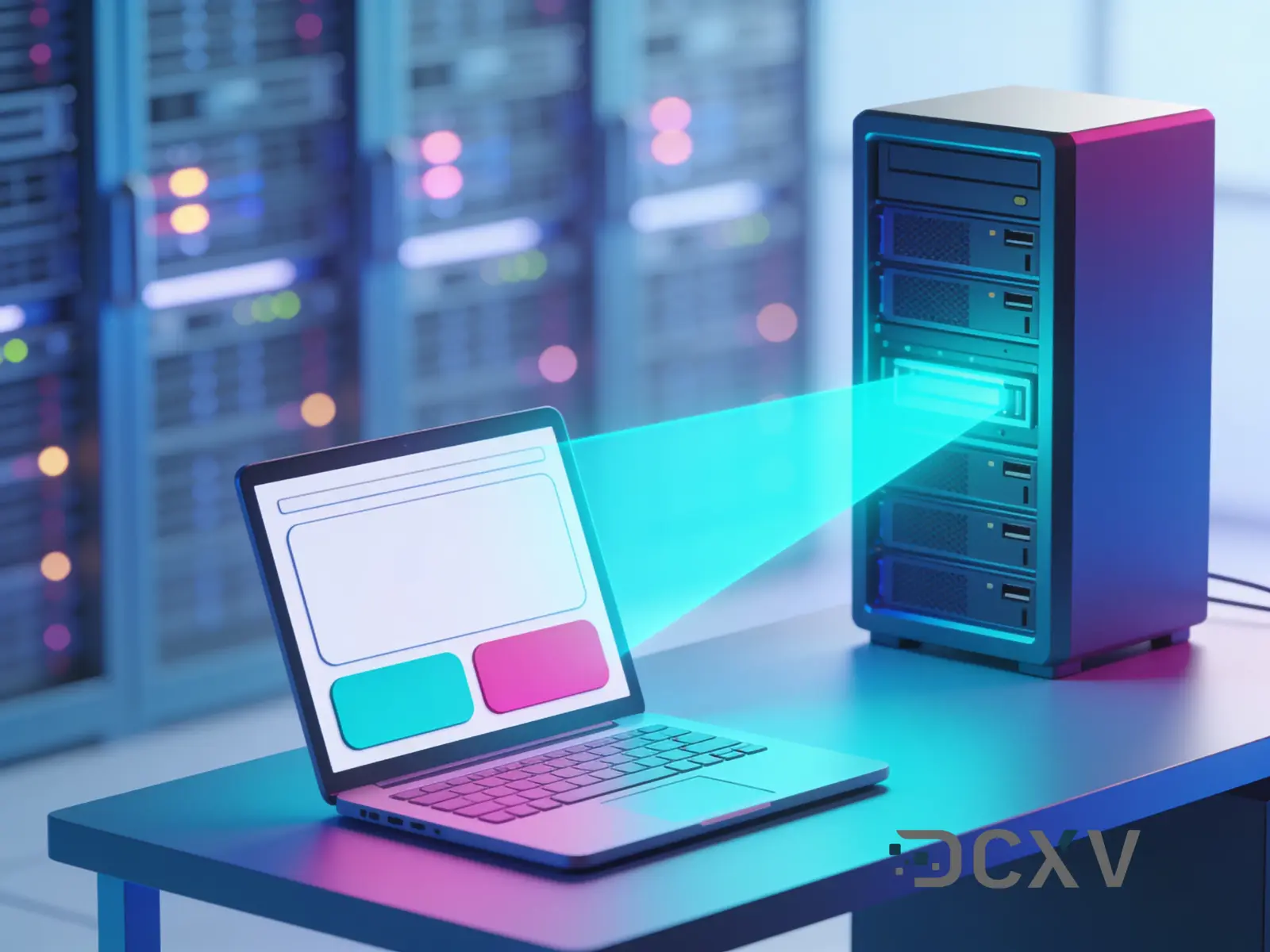
On vous a donné trois choses : une adresse, un identifiant et un mot de passe. Le Bureau à distance en fait un bureau Windows ordinaire sur votre propre écran, et sur un PC Windows il n'y a rien à installer pour y arriver.
Les trois choses qu'il vous faut
Ouvrez le serveur dans votre console et regardez le bloc Access :
- L'adresse - l'IP du serveur, quelque chose comme 203.0.113.10
- Login - sur un serveur Windows tout neuf, c'est en général Administrator
- Password - affiché juste à côté. Generate new password en crée un nouveau au hasard, Set new password accepte celui que vous choisissez
Rien à installer sur le serveur : le Bureau à distance y tourne déjà et attend.
Depuis un PC Windows
- Cliquez dans la zone de recherche de la barre des tâches, tapez Connexion Bureau à distance et ouvrez-la. Elle est présente dans toutes les éditions de Windows. Vous pouvez aussi faire Windows+R et taper
mstsc. - Dans le champ Ordinateur, saisissez l'adresse de votre serveur et cliquez sur Connexion.
- Saisissez le Login et le Password de la console, puis cliquez sur OK.
- Un avertissement indique que l'identité de l'ordinateur distant ne peut pas être vérifiée. Sur un serveur neuf, c'est normal : le certificat a été fabriqué par le serveur lui-même au lieu d'être acheté auprès d'une autorité de certification. Cliquez sur Oui. Cochez la case si vous préférez ne pas voir ce message à chaque fois.
Le bureau apparaît, et c'est toute la procédure. La marche à suivre de Microsoft pour les mêmes étapes est ici.
Depuis un Mac, un iPhone ou un iPad
Installez Windows App depuis l'App Store. Elle s'appelait Microsoft Remote Desktop et a été renommée par Microsoft ; c'est le même programme.
Ouvrez-la, appuyez sur +, choisissez Add PC, mettez l'adresse du serveur dans PC name et renseignez identifiant et mot de passe sous User account. Puis double-cliquez sur la vignette créée.
Depuis un téléphone Android
Installez Remote Desktop depuis Google Play, appuyez sur + et donnez-lui les mêmes trois éléments.
Depuis un bureau Linux
Ubuntu est livré avec Remmina. Ouvrez-le, choisissez RDP dans la liste à côté de la barre d'adresse, tapez l'adresse et appuyez sur Entrée, puis remplissez l'identifiant et le mot de passe.
Les liens de téléchargement pour toutes les plateformes sont sur la page des clients Microsoft.
La première minute à l'intérieur
Il se comporte comme n'importe quel bureau Windows et presque tout fonctionne comme sur votre machine. Deux choses surprennent souvent :
- Fermer la fenêtre ne vous déconnecte pas. Vos programmes continuent de tourner, ce qui est en général souhaitable. Pour terminer vraiment : Démarrer, l'icône d'alimentation, puis Se déconnecter.
- Le copier-coller fonctionne entre les deux ordinateurs. Vous pouvez copier une clé de licence chez vous et la coller sur le serveur.
Si le mot de passe vous est parvenu par message, changez-le dès que vous êtes entré. Faites Ctrl+Alt+Fin, qui est le Ctrl+Alt+Suppr de la machine distante, et choisissez de changer le mot de passe.
Si la connexion ne se fait pas
- L'ordinateur est introuvable - le plus souvent une adresse mal tapée, ou le serveur démarre encore après son premier déploiement. Vérifiez l'état d'alimentation dans la console.
- Nom d'utilisateur ou mot de passe incorrect - tapez-le au lieu de le coller et vérifiez la disposition du clavier. Un mot de passe saisi dans la mauvaise disposition est de loin la cause la plus fréquente.
- Le compte n'est pas autorisé à ouvrir une session à distance - ce compte n'est pas administrateur et n'a pas été ajouté au groupe Utilisateurs du Bureau à distance.
- Le nombre de connexions est limité - Windows Server autorise deux sessions administratives à la fois. Soit un collègue est déjà dessus, soit une session précédente a été fermée avec la croix et reste ouverte. Se déconnecter proprement évite cela.
Si rien de tout cela n'aide, la console propose un accès KVM : un écran et un clavier branchés sur le serveur lui-même, qui fonctionnent même quand le Bureau à distance ne fonctionne plus. Vous ne pouvez pas vous enfermer dehors.
En résumé
Adresse, identifiant, mot de passe, Connexion. Tout le reste de cet article concerne le cas où l'une de ces quatre choses se comporte mal, et l'accès KVM existe pour les moments où plus rien d'autre ne répond.
Serveurs cloud en Tchéquie et au Portugal ; Windows Server et les licences utilisateur RDS sont chiffrés dans le configurateur et installés par un ingénieur : dcxv.com/data-center#cloud