Jak połączyć się z serwerem Windows przez pulpit zdalny
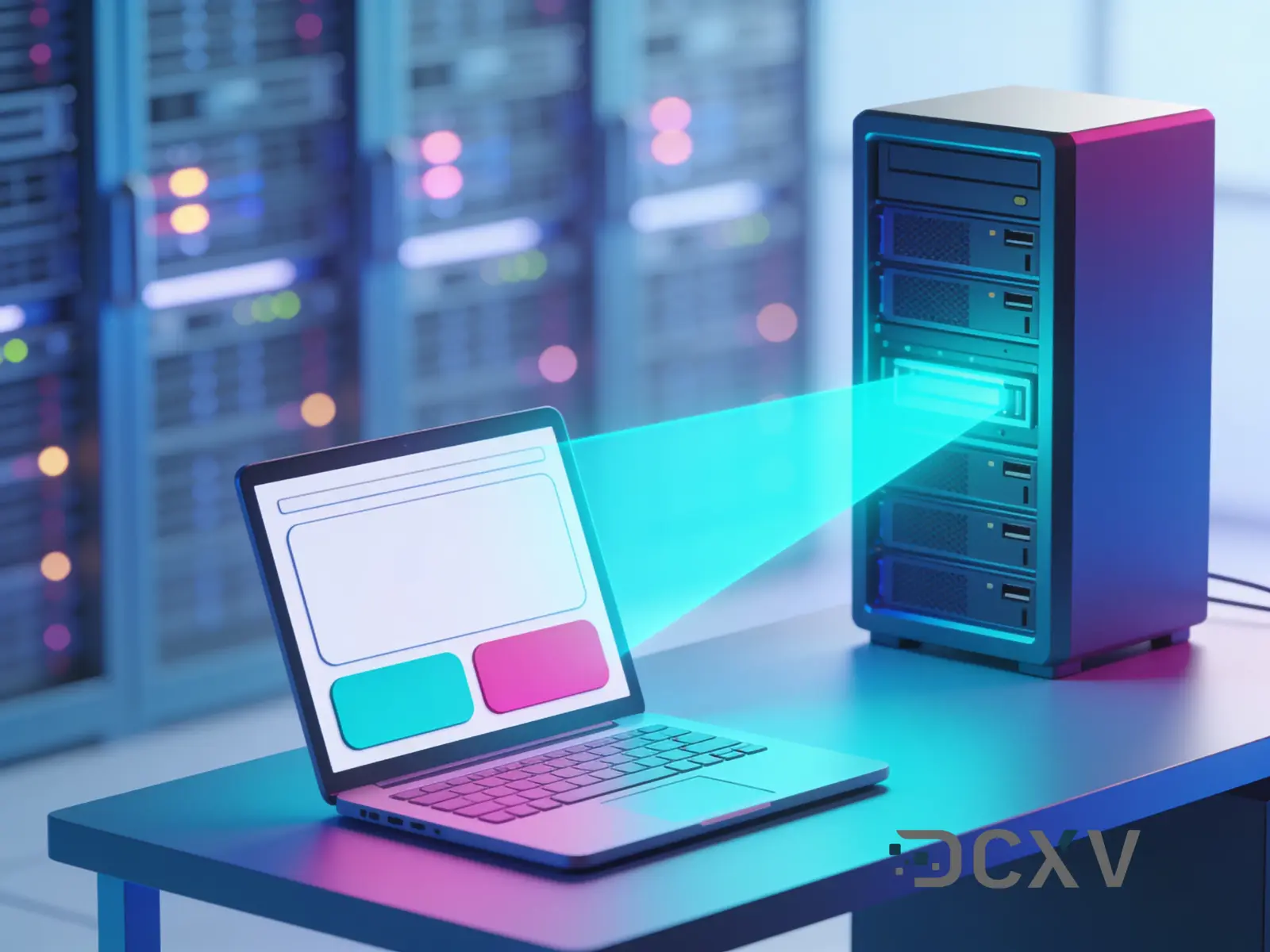
Dostałeś trzy rzeczy: adres, nazwę użytkownika i hasło. Pulpit zdalny zamienia je w zwykły pulpit Windows na twoim własnym ekranie, a na komputerze z Windows nie trzeba w tym celu nic instalować.
Trzy rzeczy, których potrzebujesz
Otwórz serwer w panelu sterowania i spójrz na blok Access:
- Adres - IP serwera, coś w rodzaju 203.0.113.10
- Login - na świeżym serwerze Windows zwykle Administrator
- Password - widoczne obok. Generate new password tworzy nowe losowe, a Set new password przyjmuje takie, jakie sam wybierzesz
Na serwerze nie trzeba niczego instalować. Pulpit zdalny już tam działa i czeka.
Z komputera z Windows
- Kliknij pole wyszukiwania na pasku zadań, wpisz Podłączanie pulpitu zdalnego i otwórz program. Jest w każdej edycji Windows. Możesz też nacisnąć Windows+R i wpisać
mstsc. - W polu Komputer wpisz adres swojego serwera i kliknij Połącz.
- Wpisz Login i Password z panelu, a potem kliknij OK.
- Pojawi się ostrzeżenie, że nie można zweryfikować tożsamości komputera zdalnego. Na nowym serwerze to normalne: certyfikat serwer wystawił sobie sam, zamiast kupić go w urzędzie certyfikacji. Kliknij Tak. Zaznacz pole, jeśli wolisz nie widzieć tego za każdym razem.
Pojawia się pulpit i to cała procedura. Opis tych samych kroków od Microsoftu jest tutaj.
Z Maca, iPhone'a lub iPada
Zainstaluj Windows App z App Store. Wcześniej nazywała się Microsoft Remote Desktop i została przez Microsoft przemianowana; to ten sam program.
Otwórz, naciśnij +, wybierz Add PC, wpisz adres serwera w PC name, a login i hasło podaj w User account. Potem dwukrotnie dotknij utworzonego kafelka.
Z telefonu z Androidem
Zainstaluj Remote Desktop z Google Play, dotknij + i podaj te same trzy rzeczy.
Z pulpitu Linux
Ubuntu ma w zestawie Remminę. Otwórz ją, wybierz RDP z listy obok paska adresu, wpisz adres i naciśnij Enter, a potem uzupełnij nazwę użytkownika i hasło.
Linki do pobrania dla wszystkich platform są na stronie klientów Microsoftu.
Pierwsza minuta w środku
Zachowuje się jak każdy pulpit Windows i prawie wszystko działa tak jak na twojej maszynie. Dwie rzeczy zwykle zaskakują:
- Zamknięcie okna nie wylogowuje. Twoje programy działają dalej, co zazwyczaj jest pożądane. Żeby naprawdę skończyć: Start, ikona zasilania, a potem Wyloguj.
- Kopiowanie i wklejanie działa między dwoma komputerami. Możesz skopiować klucz licencyjny u siebie i wkleić go na serwerze.
Jeśli hasło dotarło do ciebie wiadomością, zmień je zaraz po wejściu. Naciśnij Ctrl+Alt+End, czyli Ctrl+Alt+Delete dla maszyny zdalnej, i wybierz zmianę hasła.
Jeśli połączenie się nie udaje
- Nie znajduje komputera - zwykle błędnie wpisany adres albo serwer wciąż się uruchamia po pierwszym wdrożeniu. Sprawdź stan zasilania w panelu.
- Nazwa użytkownika lub hasło są niepoprawne - wpisz je zamiast wklejać i sprawdź układ klawiatury. Hasło wpisane w złym układzie to zdecydowanie najczęstsza przyczyna.
- Konto nie ma uprawnień do logowania zdalnego - to konto nie jest administratorem i nie dodano go do grupy Użytkownicy pulpitu zdalnego.
- Liczba połączeń jest ograniczona - Windows Server dopuszcza dwie sesje administracyjne naraz. Albo jest już w środku kolega, albo wcześniejszą sesję zamknięto krzyżykiem i nadal jest otwarta. Poprawne wylogowanie temu zapobiega.
Jeśli nic z tego nie pomaga, w panelu jest konsola KVM: ekran i klawiatura podłączone do samego serwera, działające nawet wtedy, gdy pulpit zdalny nie działa. Nie da się zamknąć samego siebie poza maszyną.
Podsumowanie
Adres, nazwa użytkownika, hasło, Połącz. Cała reszta tego artykułu dotyczy sytuacji, gdy jedna z tych czterech rzeczy się nie zgadza, a konsola w panelu jest na chwile, gdy nic innego nie odpowiada.
Serwery cloud w Czechach i Portugalii; Windows Server i licencje użytkownika RDS są wyceniane w konfiguratorze i instalowane przez inżyniera: dcxv.com/data-center#cloud