Installez n'importe quel OS - demarrez votre VM cloud depuis votre propre ISO
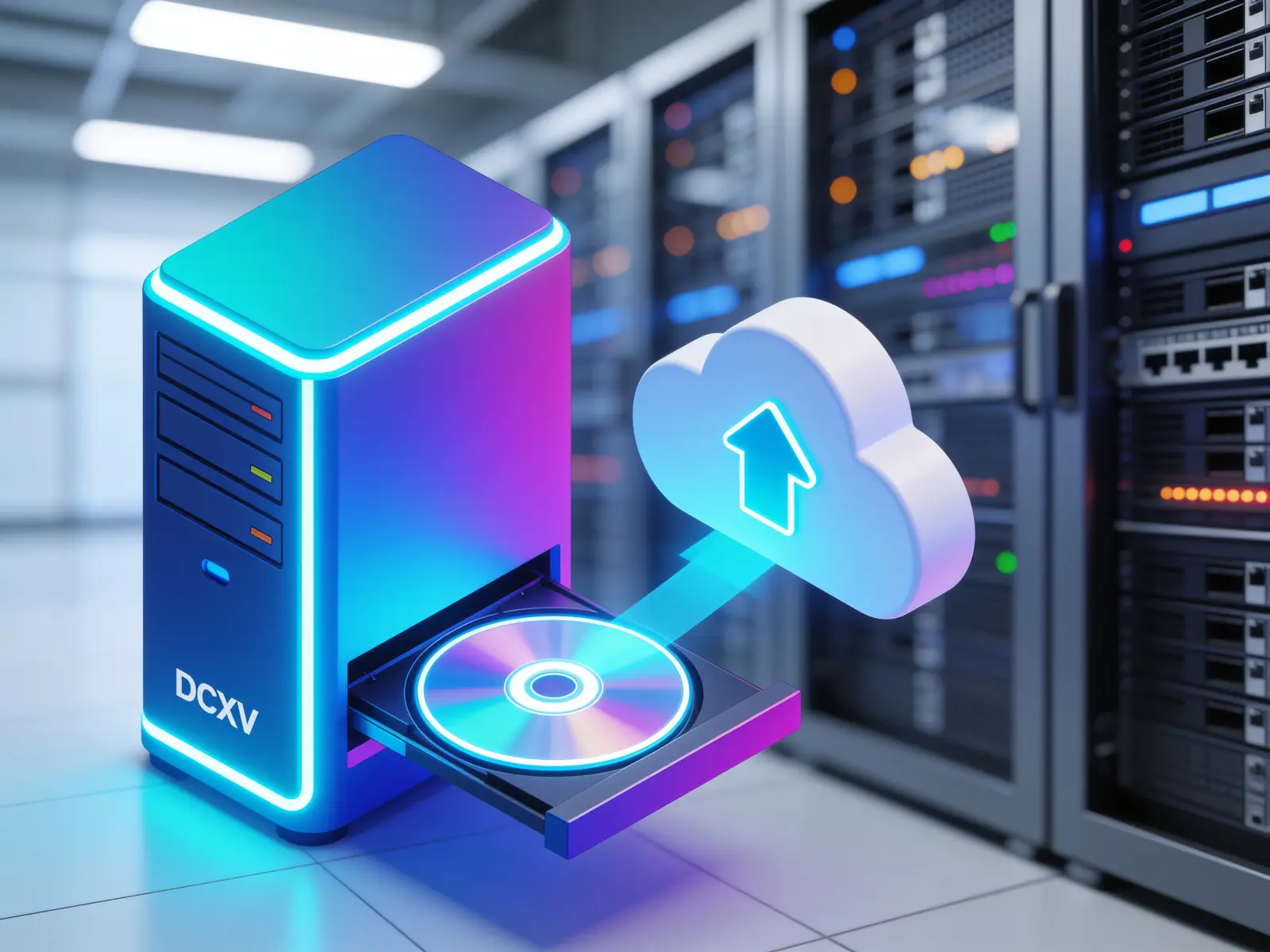
Vous voulez installer un système d'exploitation absent de notre liste de modèles, exécuter une image personnalisée ou démarrer un disque de secours ? C'est désormais possible. ISO Boot vous permet de télécharger un ISO amorcable depuis une URL et de démarrer votre VM cloud DCXV dessus, le tout depuis votre console.
Ou le trouver
Ouvrez n'importe quel serveur cloud dans votre console et cliquez sur le bouton ISO Boot dans les commandes Serveur. La fenêtre comporte deux onglets : Télécharger et ISO disponibles.
Téléchargez un ISO depuis une URL
Dans l'onglet Télécharger, collez le lien HTTPS vers votre fichier ISO, par exemple un installateur Linux ou une image de secours. Vous pouvez eventuellement définir un nom de fichier personnalisé ou laisser le panneau utiliser le nom de l'URL. Cliquez sur Télécharger et l'ISO est telecharge directement sur l'hyperviseur. Les grandes images peuvent prendre quelques minutes, vous pouvez donc passer a l'onglet ISO disponibles et y suivre la progression.
Pour la sécurité, seules les URL HTTPS sont acceptees et un seul téléchargement s'execute a la fois.
Gérez vos ISO
L'onglet ISO disponibles liste chaque ISO que vous avez telecharge, chacun avec une etiquette d'état claire :
- Téléchargement - encore en cours de récupération sur l'hyperviseur
- Prêt - telecharge et prêt a être monte
- Monte actuellement - attache a cette VM en ce moment
Chaque entrée affiche aussi sa taille et un compte a rebours avant expiration. Les ISO televerses expirent automatiquement au bout de 48 heures pour garder le stockage propre, et un ISO que vous televersez peut être monte sur vos autres VM cloud de la même région, pas seulement celle-ci.
Montez, redémarrez, installez
Choisissez un ISO prêt et cliquez sur Monter. Le panneau explique ce qui se passe : l'ISO est attache et le CDROM devient le premier périphérique de démarrage. La VM continue de tourner, donc pour réellement démarrer depuis l'ISO vous la redémarrez vous-même (Alimentation, puis Arrêter et Démarrer). Au prochain démarrage, elle part de votre ISO et vous pouvez lancer votre installateur ou votre outil.
Quand vous avez fini, utilisez Détacher pour retirer le CDROM afin que la VM redemarre depuis son disque, ou Supprimer pour effacer un ISO dont vous n'avez plus besoin. Pendant qu'un ISO se telecharge, la fenêtre actualise son état automatiquement, vous voyez donc toujours l'état le plus recent.
Bon a savoir
- ISO Boot est disponible pour les serveurs cloud.
- Les telechargements sont par région et expirent automatiquement au bout de 48 heures - re-televersez si vous en avez besoin plus tard.
- Le montage ne redemarre jamais la VM a votre place ; cette étape reste toujours entre vos mains.
Essayez
ISO Boot est actif des maintenant dans votre console pour chaque serveur cloud. Si vous voulez la liberté d'exécuter n'importe quel système d'exploitation sur une infrastructure Tier III en Europe, créez un serveur cloud en Europe.
Besoin d'aide avec une image personnalisée ? Notre équipe est joignable a support@dcxv.com, 24h/24.