Jedes Betriebssystem installieren - booten Sie Ihre Cloud-VM von Ihrem eigenen ISO
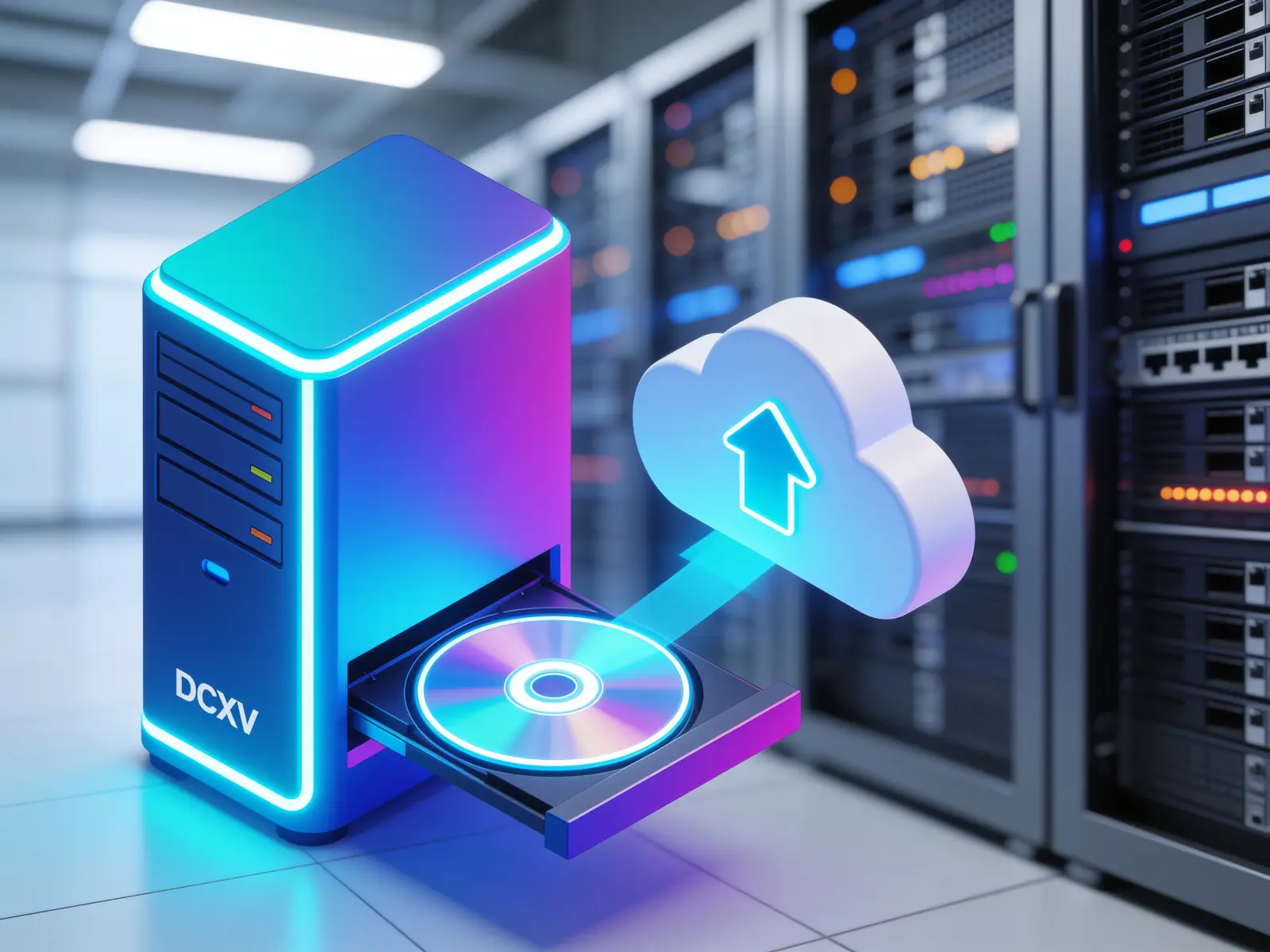
Sie möchten ein Betriebssystem installieren, das nicht in unserer Vorlagenliste steht, ein eigenes Image fahren oder ein Rettungssystem booten? Jetzt geht das. ISO Boot lässt Sie ein bootfahiges ISO von einer URL hochladen und Ihre DCXV Cloud-VM davon starten, alles aus Ihrer Konsole.
Wo Sie es finden
Öffnen Sie einen beliebigen Cloud-Server in Ihrer Konsole und klicken Sie in der Server-Steuerung auf den ISO-Boot-Button. Das Fenster hat zwei Reiter: Hochladen und Verfügbare ISOs.
Ein ISO von einer URL hochladen
Fügen Sie im Reiter Hochladen den HTTPS-Link zu Ihrer ISO-Datei ein, etwa einen Linux-Installer oder ein Rettungs-Image. Optional können Sie einen eigenen Dateinamen setzen oder das Panel den Namen aus der URL übernehmen lassen. Klicken Sie auf Hochladen und das ISO wird direkt auf den Hypervisor geladen. Grosse Images können ein paar Minuten dauern, also wechseln Sie zum Reiter Verfügbare ISOs und beobachten dort den Fortschritt.
Aus Sicherheitsgrunden werden nur HTTPS-URLs akzeptiert, und es läuft jeweils ein Upload.
Ihre ISOs verwalten
Der Reiter Verfügbare ISOs listet jedes von Ihnen hochgeladene ISO mit einem klaren Status-Badge:
- Wird geladen - noch beim Herunterladen auf den Hypervisor
- Bereit - heruntergeladen und bereit zum Einhängen
- Aktuell eingehängt - gerade an diese VM angeschlossen
Jeder Eintrag zeigt auch seine Grosse und einen Countdown bis zum Ablauf. Hochgeladene ISOs laufen nach 48 Stunden automatisch ab, um den Speicher sauber zu halten, und ein hochgeladenes ISO lässt sich auch auf Ihren anderen Cloud-VMs in derselben Region einhängen, nicht nur auf dieser.
Einhängen, neu starten, installieren
Wählen Sie ein bereites ISO und klicken Sie auf Einhängen. Das Panel erklart, was passiert: Das ISO wird angeschlossen und das CDROM wird zum ersten Boot-Gerät. Die VM läuft weiter, um also wirklich vom ISO zu booten, starten Sie sie selbst neu (Power, dann Stop und Start). Beim nächsten Start bootet sie von Ihrem ISO und Sie können Ihren Installer oder Ihr Tool ausführen.
Sind Sie fertig, nutzen Sie Aushangen, um das CDROM zu entfernen, damit die VM wieder von ihrer Platte bootet, oder Entfernen, um ein nicht mehr benotigtes ISO zu löschen. Während ein ISO geladen wird, aktualisiert das Fenster den Status automatisch, sodass Sie stets den neuesten Stand sehen.
Gut zu wissen
- ISO Boot ist für Cloud-Server verfügbar.
- Uploads gelten pro Region und laufen nach 48 Stunden automatisch ab - laden Sie erneut hoch, wenn Sie eines später wieder brauchen.
- Das Einhängen startet die VM nie für Sie neu; dieser Schritt liegt immer bei Ihnen.
Probieren Sie es aus
ISO Boot ist jetzt in Ihrer Konsole für jeden Cloud-Server aktiv. Wenn Sie die Freiheit wollen, jedes Betriebssystem auf Tier-III-Infrastruktur in Europa zu fahren, starten Sie einen Cloud-Server in Europa.
Brauchen Sie Hilfe mit einem eigenen Image? Unser Team ist rund um die Uhr unter support@dcxv.com erreichbar.