Aide-mémoire Claude Code - Tout ce qu'il faut pour le Vibe Coding
Claude Code est un assistant IA orienté terminal conçu pour s'intégrer à votre flux de travail de développeur existant - pas pour le remplacer. Il lit votre codebase, exécute des commandes, écrit et édite des fichiers, effectue des recherches web et lance même des sous-agents pour les tâches complexes. Une fois que vous comprenez comment il raisonne, il devient un véritable multiplicateur de productivité.
Installation et premier démarrage
Installez-le une fois, globalement :
npm install -g @anthropic-ai/claude-code
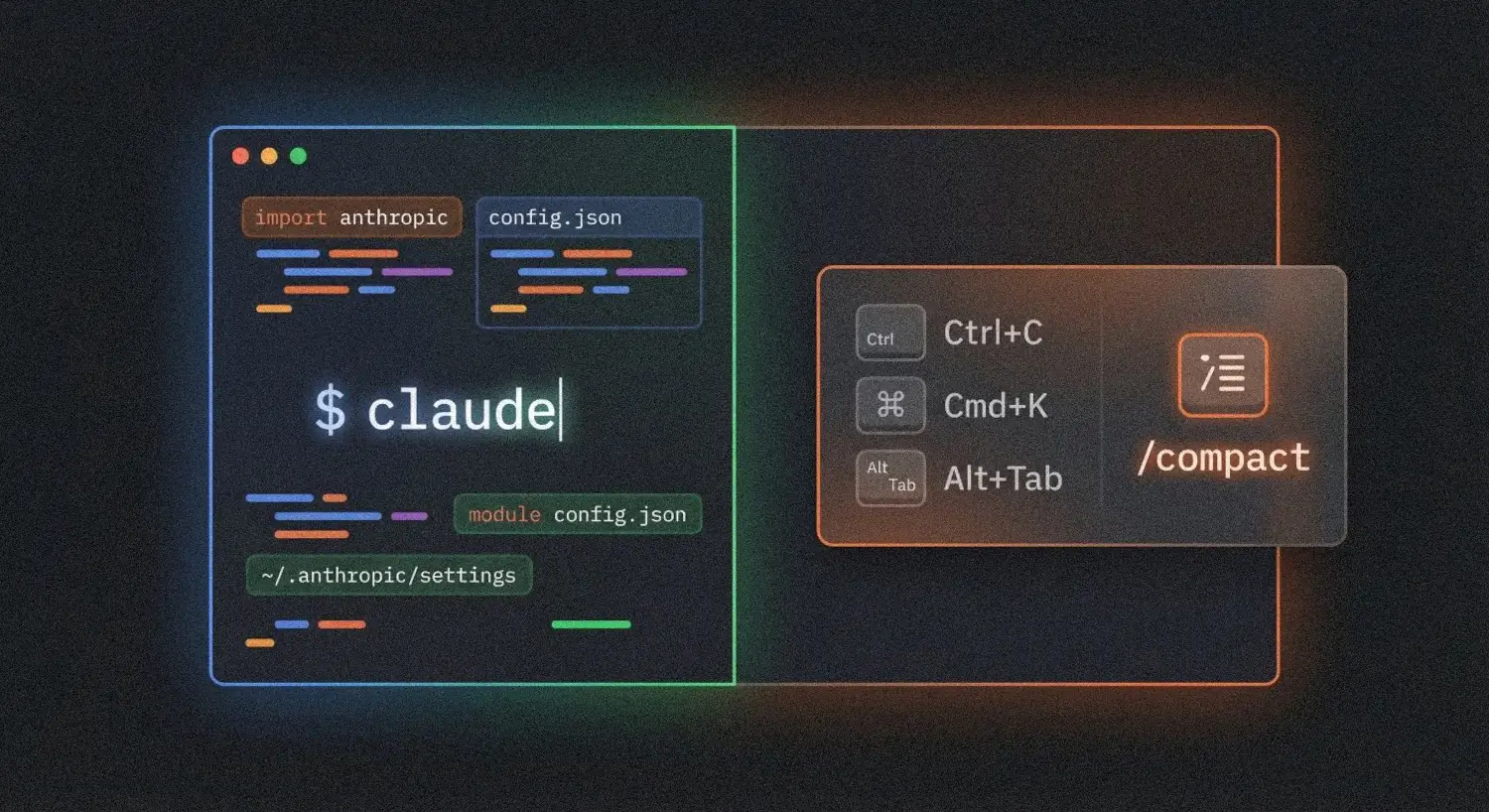
Puis tapez simplement claude dans n'importe quel dossier de projet.
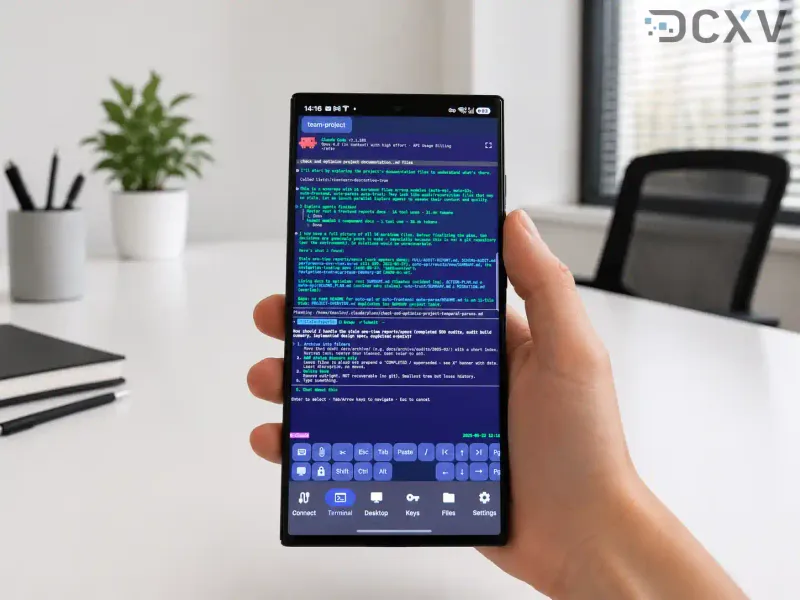
Codez en mode vibe de n'importe où - installez Claude Code sur un serveur distant et connectez-vous en SSH depuis n'importe quel appareil. Zéro consommation de batterie, pas de limites de ressources locales, sessions persistantes 24h/24. Commandez un serveur cloud chez DCXV et vous êtes opérationnel en quelques minutes.
Pour une utilisation à distance, associez-le à tmux pour que votre session Claude survive aux déconnexions :
# Installer tmux (Debian/Ubuntu)
apt install tmux

# Démarrer une session nommée
tmux new -s claude

# Se détacher - la session continue de tourner après déconnexion
# Appuyez sur : Ctrl+B, puis D

# Se reconnecter depuis n'importe quel appareil
tmux attach -t claude

# Lister les sessions actives
tmux ls

# Terminer une session
tmux kill-session -t claude
Configuration initiale
Quelques commandes slash qui facilitent immédiatement la vie :
- /permissions → Choisissez quels outils Claude peut utiliser sans demander confirmation (Git, Bash, opérations sur les fichiers, etc.)
- /terminal-setup → Active Shift+Entrée pour les prompts multi-lignes - très recommandé
- /theme → Choisissez un schéma de couleurs (sombre, clair ou Daltonize pour le daltonisme)
- /install-github-app → Connectez-vous à GitHub pour taguer @claude sur les issues et PR
- /config → Paramètres généraux, y compris les notifications
- /memory → Voir et modifier ce que Claude a mémorisé entre les sessions
- /model → Changer de modèle Claude en cours de session
- /usage → Afficher la consommation de tokens et le coût estimé de la session actuelle
- /clear → Effacer le contexte de la session actuelle et repartir de zéro
- /review → Déclencher une revue de code des dernières modifications
Sur macOS, activer la dictée système permet de parler des prompts longs au lieu de les taper.
Q&A sur la codebase - par où commencer
La façon la plus simple d'obtenir de la valeur dès le premier jour est de poser des questions sur votre codebase. Claude explore le code localement - pas de téléchargement, pas de contournement des limites de contexte.
Prompts qui fonctionnent bien :
- "Comment est utilisé @RoutingController.py ?"
- "Comment créer un nouveau @app/services/ValidationTemplateFactory ?"
- "Pourquoi recoverFromException prend-il autant d'arguments ? Regarde l'historique git."
- "Pourquoi avons-nous résolu l'issue #18383 en ajoutant le if/else dans @src/login.ts ?"
- "Qu'est-ce que j'ai livré la semaine dernière ?" - Claude scannera votre git log
- "Explique en termes simples ce que fait @src/auth/."
- "Trouve tous les endroits où nous appelons l'API de paiement."
- "Quels fichiers ont le plus changé ces 30 derniers jours ?"
- "Quelles dépendances dans @package.json pourraient être obsolètes ?"
Commencez par le Q&A pour calibrer ce que Claude comprend immédiatement et où il a besoin de plus de contexte.
Outils intégrés
Claude Code est livré avec une douzaine d'outils :
- Bash - exécuter n'importe quelle commande shell
- Recherche, listing, lecture, écriture de fichiers - accès complet au système de fichiers
- Web fetch & recherche - récupérer de la documentation externe
- TODOs - suivi léger des tâches
- Sous-agents - déléguer des tâches complexes à plusieurs étapes à des agents parallèles
Conseil : apprenez à Claude les outils CLI personnalisés de votre équipe. Par exemple :
Utilise le CLI barley pour vérifier les logs d'erreur du dernier entraînement. Utilise -h si tu n'es pas sûr des flags.
Prompts d'édition pratiques
- "Propose quelques corrections pour l'issue #8732, puis implémente celle que je choisis."
- "Trouve les cas limites non couverts dans @app/tests/signupTest.ts et mets à jour les tests. réfléchis bien."
- "commit, push, pr" - Claude apprend ce raccourci pour le workflow git standard
- "Utilise 3 agents en parallèle pour brainstormer des idées de nettoyage de @services/aggregator/feed_service.cpp."
- "Refactorise @src/utils.js pour réduire la duplication. Ne change pas l'API publique."
- "Ajoute des commentaires JSDoc à toutes les fonctions exportées dans @src/api.ts."
- "Lance les tests et corrige tous les échecs que tu trouves."
- "Regarde l'erreur dans les logs ci-dessous et trouve la cause racine." - puis collez les logs
Patterns de workflow
Différentes tâches bénéficient d'approches différentes :
- Explorer → Planifier → Confirmer → Coder → Committer - pour les changements complexes avec supervision avant d'écrire quoi que ce soit
- Écrire des tests → Committer → Coder → Itérer → Committer - approche TDD qui vous ancre au comportement attendu
- Écrire du code → Capture d'écran → Itérer - pour le développement UI avec Puppeteer ou simulateur
Fichiers de contexte (CLAUDE.md)
Plus Claude a de contexte, mieux il performe. Les fichiers CLAUDE.md sont lus automatiquement au démarrage - plus besoin de ré-expliquer le projet à chaque session.
Quatre emplacements possibles :
- /<enterprise-root>/CLAUDE.md    - politiques à l'échelle de l'organisation
- ~/.claude/CLAUDE.md             - contexte global personnel
- <project-root>/CLAUDE.md        - spécifique au projet, commité dans Git
- <project-root>/CLAUDE.local.md  - remplacements locaux, non commités
Gardez votre CLAUDE.md concis. Un fichier trop volumineux ralentit Claude et dilue le signal.
Raccourcis clavier
- Shift+Tab - accepter automatiquement les modifications de fichiers (les commandes Bash nécessitent toujours une approbation manuelle)
- # - enregistrer un mémoire dans le CLAUDE.md correspondant
- ! - mode Bash ; la commande et sa sortie vont dans le contexte
- @ - ajouter un fichier ou dossier à la session actuelle
- Esc - annuler l'opération en cours
- Double-Esc - revenir en arrière dans l'historique (combinez avec
--resumepour reprendre une session) - Ctrl+R - sortie détaillée : montre le raisonnement de Claude et les outils envisagés
Scripting avec le SDK
Pour l'automatisation, les pipelines CI ou les tâches non interactives :
claude -p "qu'ai-je fait cette semaine ?" \
  --allowedTools Bash(git log:*) \
  --output-format json
Compatible aussi avec les pipes Unix :
git status | claude -p "résume mes changements" --output-format=json | jq '.result'
Flags CLI utiles :
--max-turns N        - limiter le nombre d'étapes agentiques
--continue           - reprendre là où la dernière session s'est arrêtée
--resume <session-id>  - reprendre une session passée spécifique
--no-cache           - désactiver le cache de prompts, utile pour le benchmarking
Plusieurs sessions en parallèle
Les utilisateurs avancés font tourner plusieurs instances Claude simultanément :
- Plusieurs onglets de terminal avec des checkouts séparés du dépôt
- Git worktrees - un seul checkout, plusieurs branches de travail
- SSH + tmux pour des configurations distantes multi-instances
- GitHub Actions pour lancer des jobs Claude en parallèle dans les pipelines CI
Conclusion
Claude Code récompense l'investissement. Plus vous le configurez (CLAUDE.md, outils autorisés, commandes slash), moins il y a de friction par tâche. Commencez par le Q&A sur la codebase, construisez vos fichiers de contexte, apprenez les raccourcis clavier et intégrez-le finalement dans CI - c'est le parcours complet du débutant au power user.
Des questions sur les outils IA pour votre infrastructure ? Écrivez-nous à sales@dcxv.com